

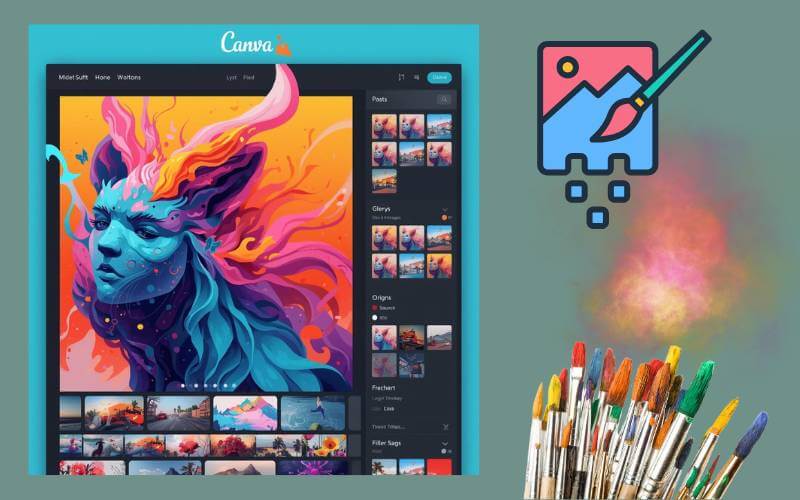
U ovom detaljnom vodiču pokazat ćemo vam kako koristiti Canva efekte i alate za uređivanje slika, s posebnim fokusom na Canva uklanjanje pozadine, filtre, zamućenje, sjene i druge moćne opcije.
Ovi Canva alati pomoći će vam da brzo kreirate profesionalne dizajne pa čak da na njima i zaradite!
Potrebno vrijeme: 10 minuta
Troškovi: Canva Pro – 12.99 USD/mjesečno
Potrebni alati: Računalo ili mobitel
Opcija prijenosa
U prethodnim nastavcima ovu opciju nismo upotrebljavali a možemo je pronaći pod stavkom Prijenosi.
Canva vam nudi mogućnost, da neovisno o ponuđenim predlošcima i materijalima prenesete svoje slike, videozapise ili zvuk za dalju obradu.
Pod tom opcijom uvijek ćemo pronaći sve slike koje smo učitali u prošlim radovima.

Prijenos medijskog zapisa
Pritiskom na Prijenos medijskog zapisa otvorit će vam se datoteke na PC-u ili mobitelu a vi morate označiti slike koje želite prenijeti.
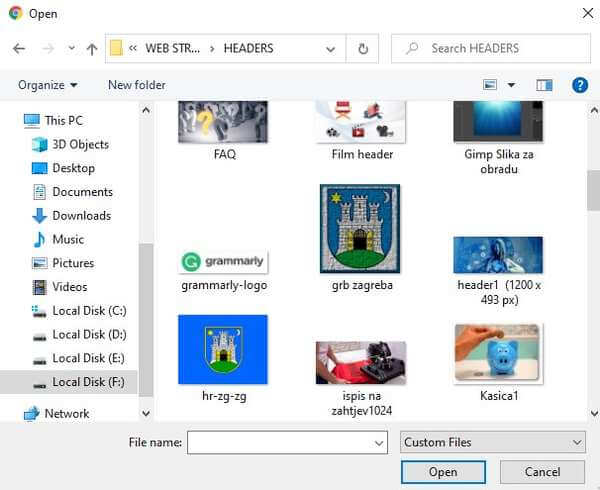
Dodatne opcije su i prijenos slika s društvenih mreža.
U tom slučaju morat ćete dozvoliti pristup Canvi preko vaših profila.

Povucite sliku na radnu površinu (nemojte je postaviti kao pozadinu ako planirate koristiti efekte).
Canva alati za uređivanje slika
Canva uklanjanje pozadine
Kada selektiramo sliku među opcijama će vam se pojaviti i opcija Uredi sliku.
Njezinom aktivacijom pojavit će se panel na kojem su prikazani svi alati i filtri koje možete koristiti.
Među prvima je i uklanjanje pozadine koju ćete možda i najčešće upotrebljavati (canva background remover).
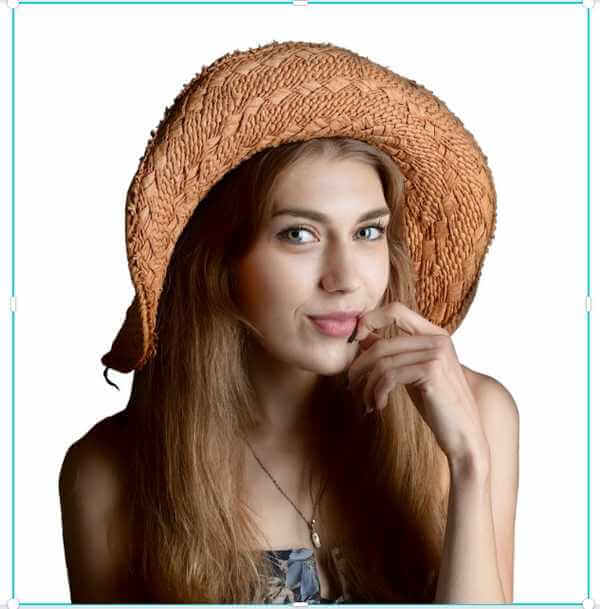
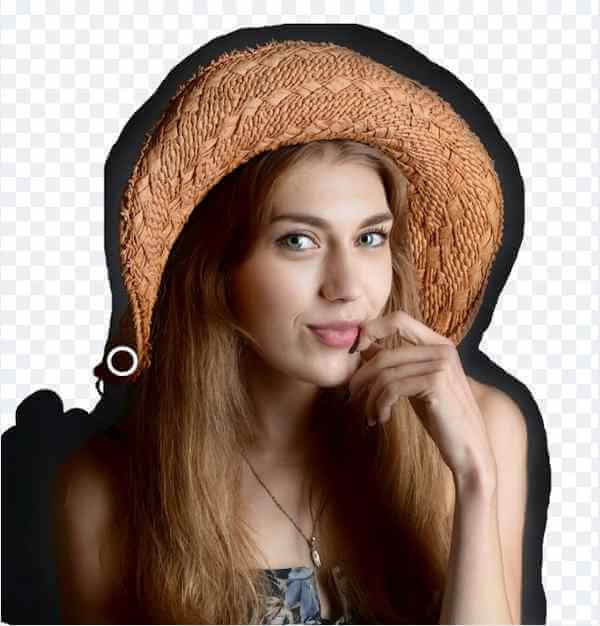
Kao što možete vidjeti na slici, uklanjanje pozadine je odlično.
Neki servisi na internetu, koji ovu opciju nude besplatno, imaju velikih problema ako je objekt na slici i pozadina sličnih boja.
Canva vam u opcijama nudi i dvije dodatne opcije Izbriši i Vrati.
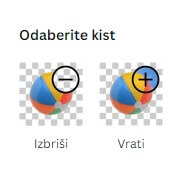
Sa Izbriši pojavit će se krug na slici kojim crtamo direktno na slici.
Ako kojim slučajem, alat nije uklonio neke detalje, možete ih ukloniti ručno .
Vrati ima istu namjenu i na isti način se koristi jedino što se označeni dijelovi (koji su bili izbrisani) ponovno pojavljuju na slici.
Alat za prilagodbu
Slijedeći je na redu Alat za prilagodbu.
Pomoću njega, možemo osim standardnih postavki za svaku sliku svjetline, kontrasta i zasićenosti podesiti i niz drugih parametara.
Oni će biti odmah vidljivi na samoj slici.
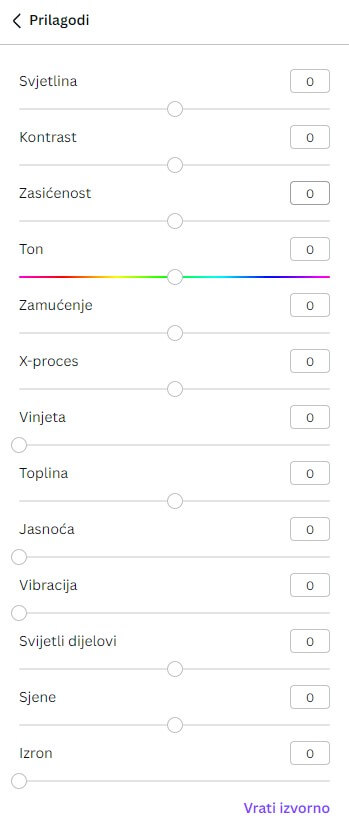
Kraj svakog alata imamo opciju Primjeni a ako želimo odustati od tog alata pritisnemo na “Vrati izvorno“.
Alat za zamućenje
Kao što i sam naziv kaže ovaj alat služi da bi zamutili sliku.
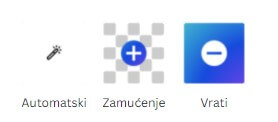
Automatska opcija vam neće biti od neke koristi ali ručna opcija će vam dati kontrolu nad dijelovima slike koje želite zamutiti.
Pomoću kista odaberemo sve dijelove koje želimo zamutiti (ti dijelovi će promjeniti boju) i pritisnemo Primjeni.
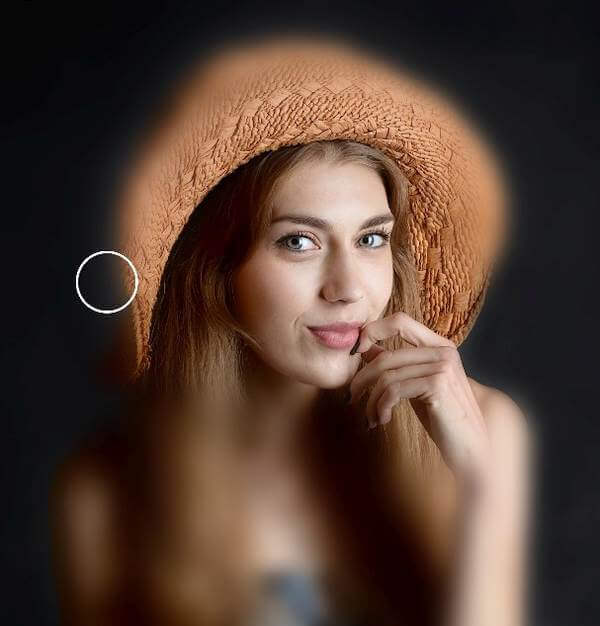
Ovo nam može biti korisno kada želimo istaknuti dio slike a sve ostalo zamutimo da ne odvlači pažnju promatrača.
Canva filtri
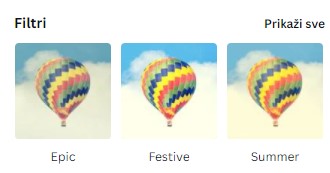
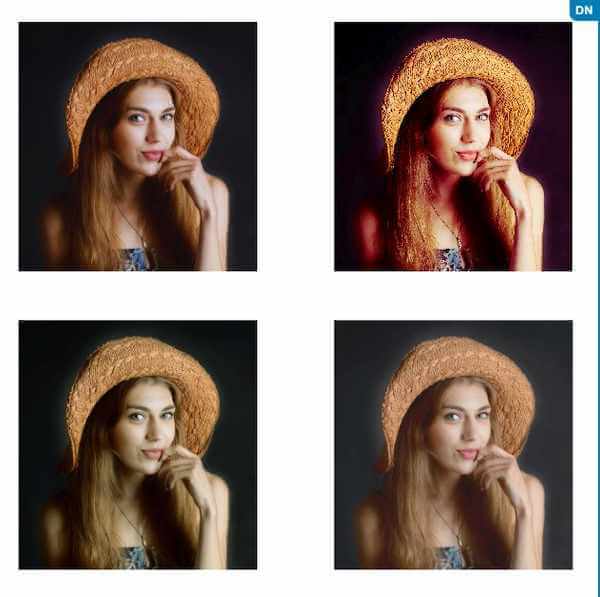
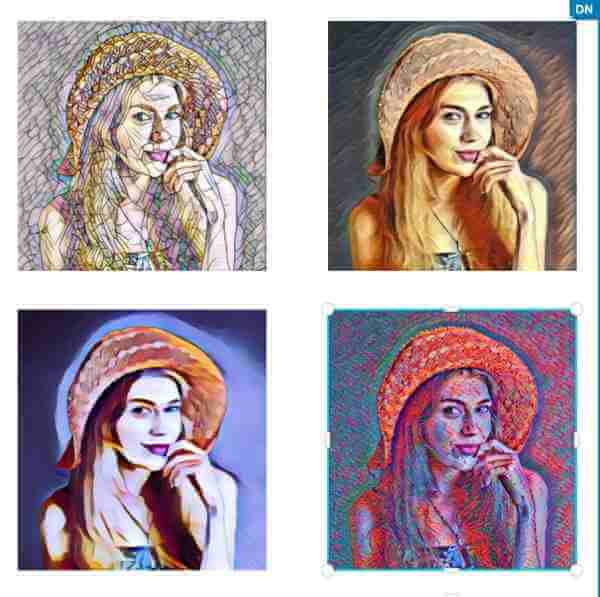
Pod opcijom filtri pronaći ćemo više filtera koji već imaju određene postavke a mogu drastično promijeniti izgled slike.
Mi smo ovdje sliku koja služi za uzorak umnožili četiri puta i na svakoj primijenili drugi filter.
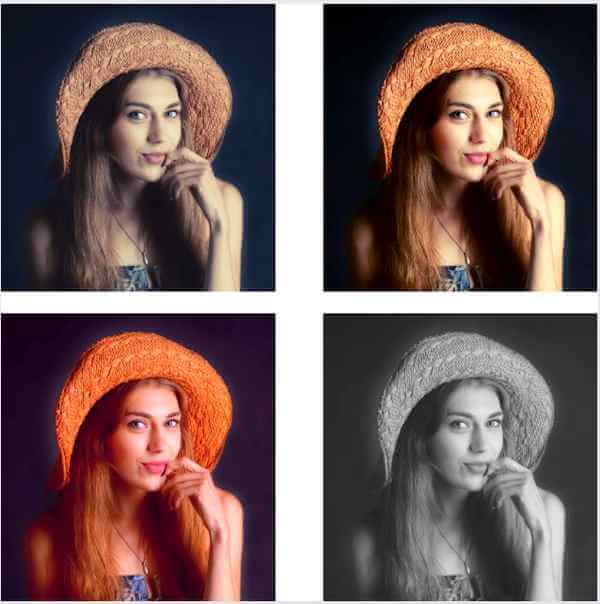
Ovo je slično slično Alatima za prilagodbu (prethodno opisanim) s već definiranim vrijednostima.
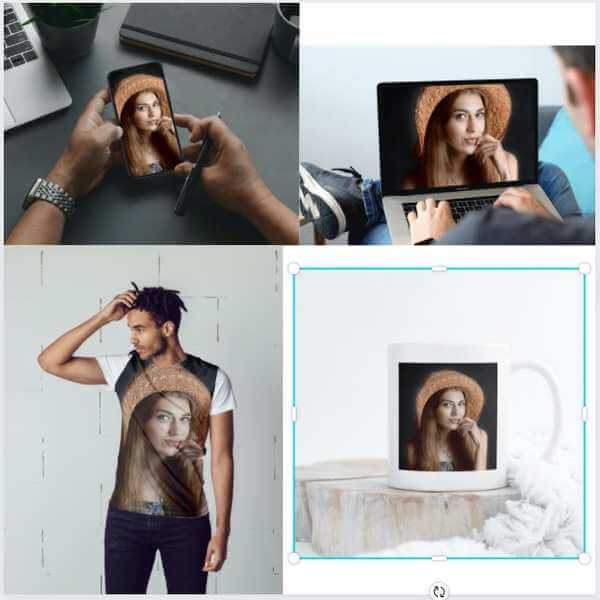
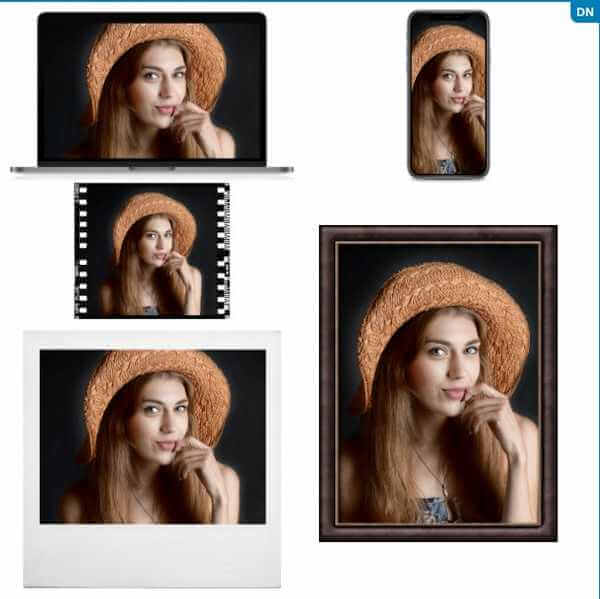
Smartmockups
Smartmockups su već izrađeni predlošci tj. slike koje u svoj sadržaj implementiraju vašu sliku.
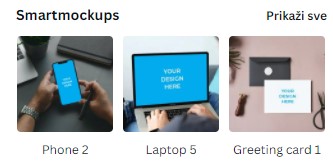
Na primjer, osoba koja drži mobitel a vaša slika se pojavi na njegovom ekranu.
Moramo priznati da je ovaj alat interesantan ali ima malo mogućnosti podešavanja.
Sjene
Ovaj alat radi sjenu na rubovima vaše slike. Time dodaje osjećaj treće dimenzije.
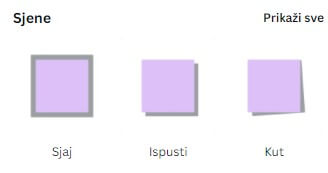
Kod njihove upotrebe slika mora biti udaljena od rubova radne površine kako bi efekt bio vidljiv.
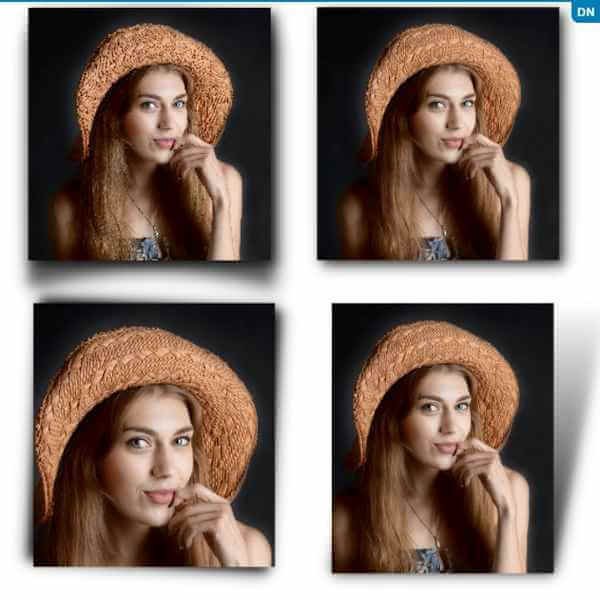
Ako slike s ovim efektom spremamo u JPG format morat ćemo koristiti bijelu podlogu kako prijelazi ne bi bili vidljivi.
Ako ih želimo primjeniti na bilo kojoj boji podloge moramo kod eksportiranja odabrati format PNG i u opcijama označiti prozirnu površinu.
Okviri
Okviri kada ih primijenite, dodaju razne vrste okvira oko slike ali se slika i dalje može povećavati, smanjivati, premještati.
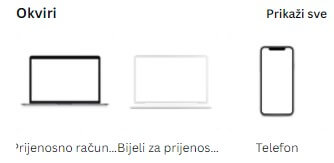
Možete odabrati okvire u obliku monitora , mobitela, filmske trake, polaroida, drveta, kao i mnogi okviri s ukrasima u različitim bojama.
Canva efekti
Fotogenično
Pod opcijom Fotogenično nalazi se oko pedesetak efekata koji su sortirani u razne kategorije.
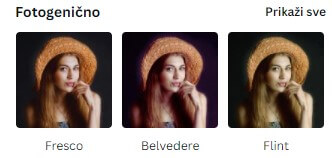
Tu možete birati od opcija crno bijele kombinacije, hladnih i toplih boja, normalnih boja do jarkih i istaknutih efekata.
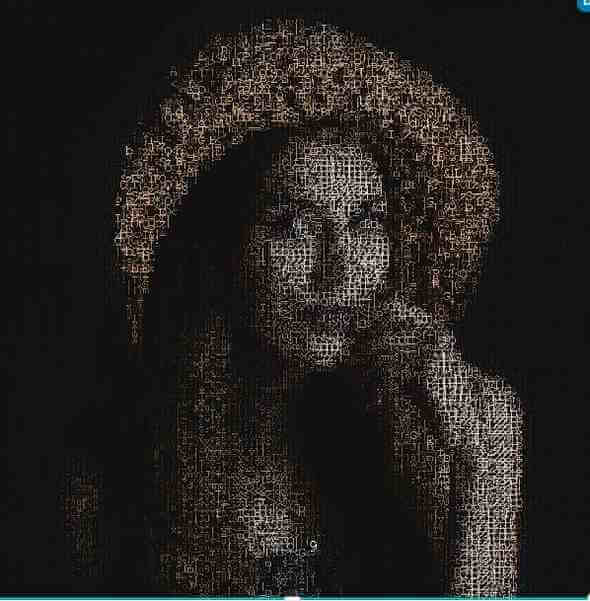
Mozaik slova
Mozaik slova je efekt koji će kada ga primjenimo, kompletnu sliku prikazati ispunjenu slovima.
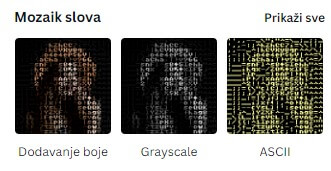
Sviđa nam se zamisao samog efekta ali nakon primjene slika gubi na razlučivosti a sami fontovi se baš i ne vide dobro.
Efekti boje
Efekti boje su po nama jedni od boljih efekata u Canvi.
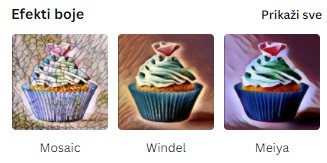
Njihovom primjenom slike poprimaju izgled kao da su rađene u nekoj od mnogih slikarskih tehnika.
Upravo te efekte ćemo koristiti kao osnovu za našu ideju o zaradi u kombinaciji s nekim drugim elementima.
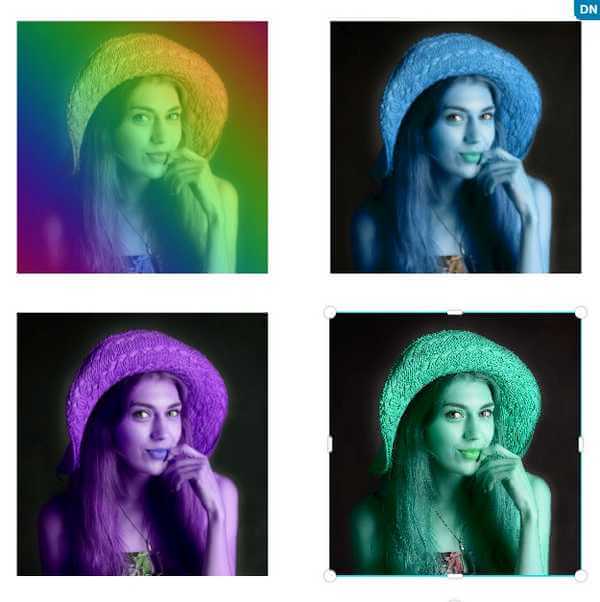
Kombinacija boja
Kombinacija boja na sliku primjenjuje filter u boji.
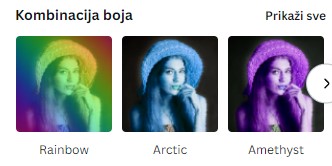
Uglavnom su to jednobojni filteri koji slici daju istaknut izgled.
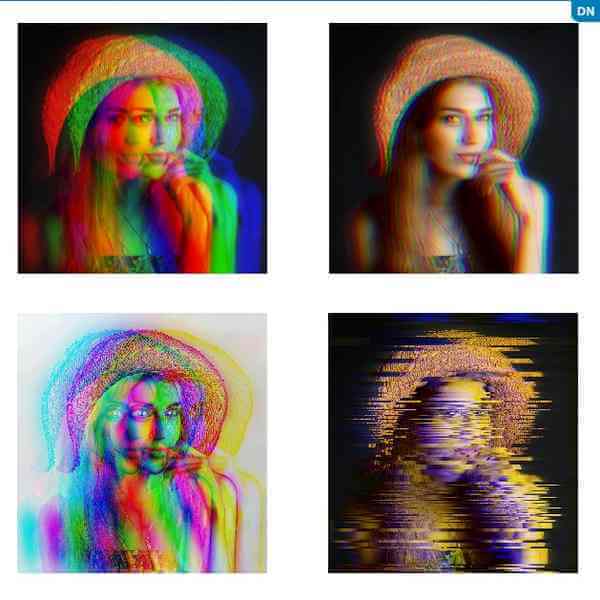
Psihodelično efekt
Ništa bez psihodelije. Canva vam nudi i par efekata u ovoj kategoriji koji slici daju SF izgled.
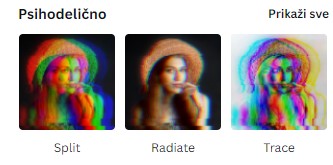
Ovo vam može biti korisno ako radite objavu na Instagramu i želite biti u trendu.
Efekt sitotiska
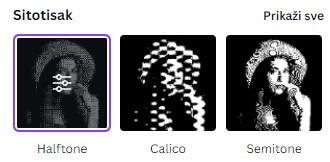
Sitotisak je kao što znamo tehnika nanošenja boje preko matrice od svile.
Na sami materijal se nanosi fotoosjetljivi sloj koji nakon osvjetljavanja otklanja osvjetljene dijelove.
Baš taj dio će nanošenjem boje biti vidljiv.
Iako je takav otisak izuzetno trajan njegova kvaliteta nije velika.
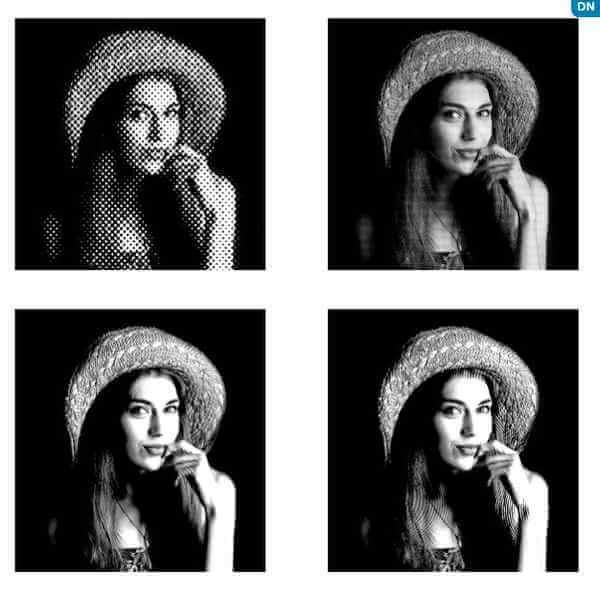
Primjenom ovog efekta naše slike će dobiti određenu dozu zrnatosti.
Ostali Canva alati i efekti
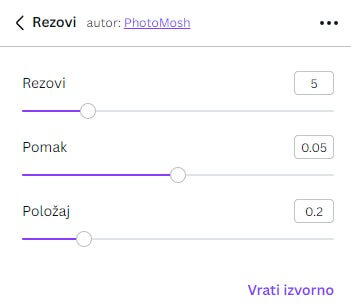
Iako to nismo posebno spomenuli, svaki alat i efekt može se dodatno podešavati. Na sredini slike svakog efekta kada kursorom dođemo iznad njega pojavit će se ikona s klizačima kao na slici.
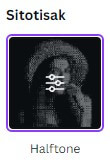
Pritiskom na nju dobit ćemo dodatne parametre efekta za fino podešavanje.
Canva planer sadržaja
Za objavljivanje radova na bilo kojoj društvenoj mreži planer sadržaja može biti jako koristan.
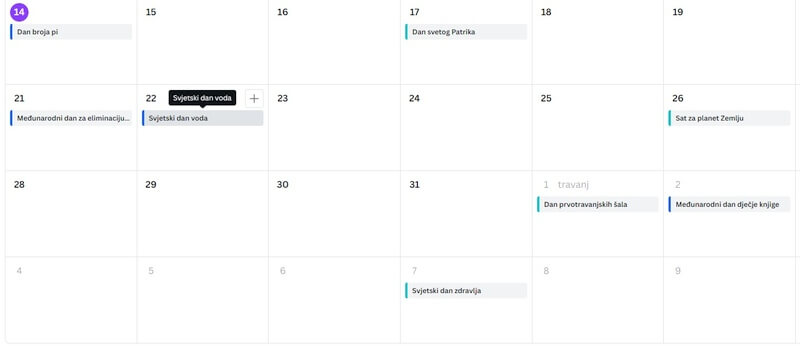
To je kalendar s označenim danima koji se posebno obilježavaju u svijetu.
Na primjer, u ovom mjesecu obilježen je Međunarodni dan žena, Dan svetog Patrika, Sat za planet zemlju itd.
Upravo uz takve dane vezat ćemo i tematiku naših proizvoda i objaviti ih par dana prije.
Zaključak
Canva uklanjanje pozadine samo je jedan od mnogih moćnih Canva alata koji vam omogućuju da obične slike pretvorite u profesionalne dizajne za samo nekoliko minuta.
U kombinaciji s Canva efektima poput filtera, zamućenja, sjena, efekata boje i okvira, imate sve što vam treba za kreiranje vizualno privlačnih grafika – bez potrebe za skupim programima poput Photoshopa.
Najbolje od svega? Ove vještine možete odmah pretvoriti u zaradu: izradite unikatne foto albume, planere sadržaja ili grafike s primijenjenim efektima i ponudite ih na online dućanima ili platformama poput Etsyja i Canva Contributorsa.
Isprobajte Canva uklanjanje pozadine i ostale efekte već danas – rezultati će vas oduševiti!
Ako imate pitanja ili želite vidjeti još tutoriala, ostavite komentar ispod.
Predloženo za čitanje
💎 Canva kako napraviti animaciju?
💎 Canva slika za ispis na majicu