

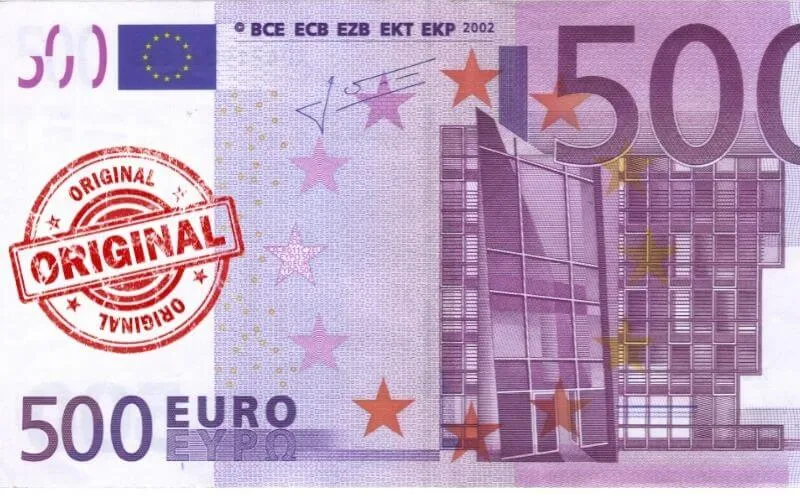
Zaštita slike vodenim žigom i metapodacima jedna je od najučinkovitijih i najjednostavnijih metoda zaštite autorskih prava na fotografije i grafike.
Ovo je ujedno i način kako spriječiti kopiranje slika.
U ovom vodiču pokazat ćemo vam, korak po korak, kako brzo i besplatno napraviti zaštitu slike vodenim žigom u popularnom besplatnom programu GIMP.

Zašto je važna zaštita slike vodenim žigom?
Vodeni žig (watermark) je prozirni tekst, logo ili grafika koji se postavlja preko slike. On:
- sprječava neovlašteno kopiranje i korištenje vaših fotografija,
- jasno označava tko je autor,
- i dalje omogućuje da slika izgleda privlačno za pregled.
Vrijeme potrebno: 5 minuta
Trošak: 0 Eura
Potrebni alati: računalo ili laptop, internet, instaliran GIMP (besplatan)
Korak po korak: Kako staviti vodeni žig na sliku u GIMP-u
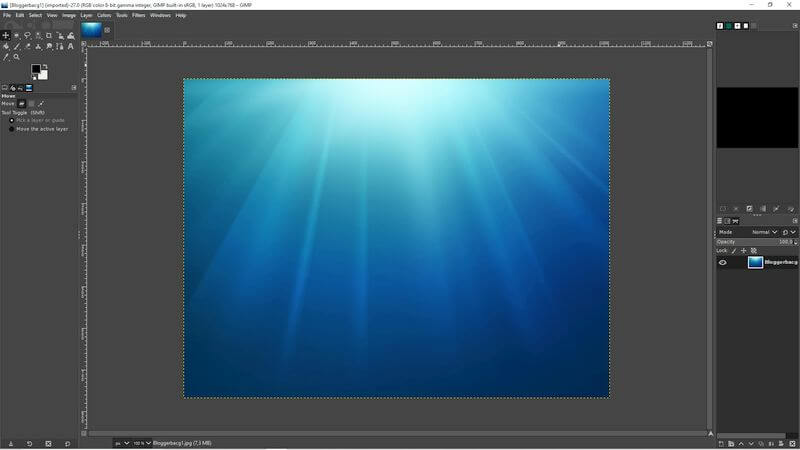
Otvorite sliku na koju želite staviti vodeni žig.
Pokrenite GIMP i pronađite File > Open i odaberite svoju fotografiju.
Ovdje smo odabrali sliku bez puno detalja, kako bi postupak bio što bolje vidljiv.
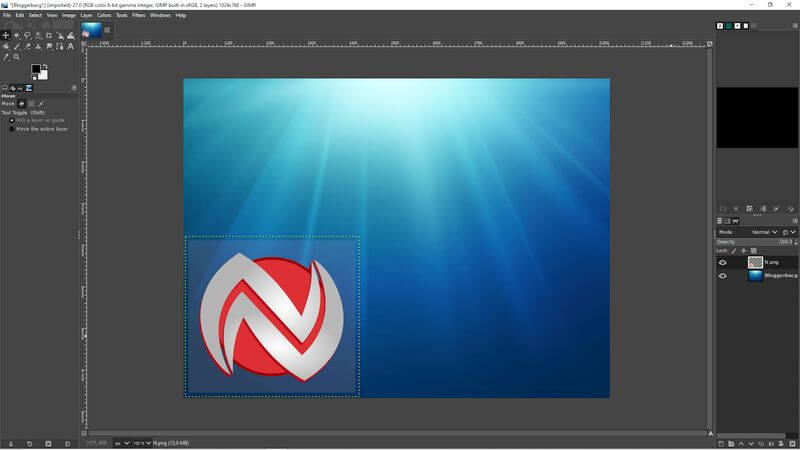
Dodajte logo ili tekst kao vodeni žig
Pritisnite File >Open as Layers odaberite svoj logo (najbolje PNG s prozirnom pozadinom) ili napišite tekst alatom Text Tool.
Logo/tekst će se pojaviti kao novi sloj u panelu Layers (desno).
Podesite prozirnost vodenog žiga
U panelu Layers kliknite na sloj s vodenim žigom.
Promijenite vrijednost Opacity (prozirnost). Najčešće se koristi između 10 % i 30 %.
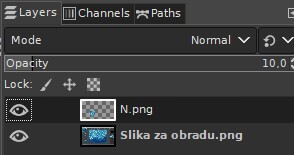
To je dovoljno da se vidi, a da ne smeta pregledu slike.
Promijenite položaj vodenog žiga
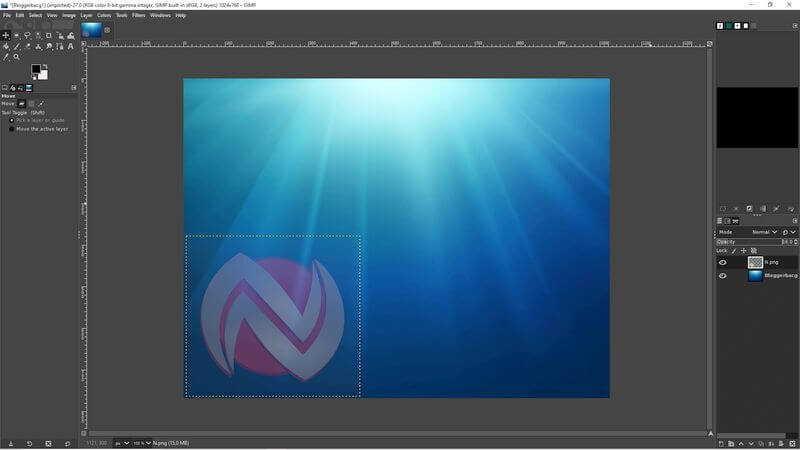
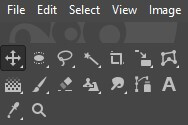
Odaberite alat Move Tool (ikona sa strelicama) i povucite žig na željeno mjesto (najčešće donji desni ili središnji dio).
Promjena veličine vodenog žiga
To možemo uraditi tako da ponovno idemo na slojeve i desnom tipkom miša odaberemo opciju – Scale layer.
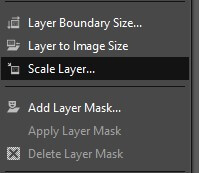
Ovdje će nam se otvoriti dodatne opcije.
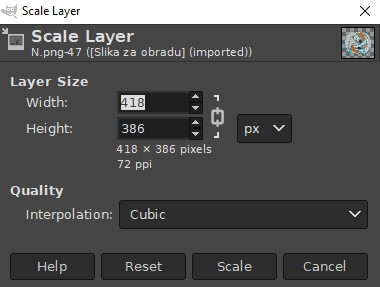
Kod opcije Layer size (veličina sloja) možemo podesiti veličinu sloja u pikselima.
Dakle, mijenjamo veličinu slike na odabranom sloju.
Ako želimo da je ona manja neće biti problema.
Ali, ako je želimo uvećati, slika bi mogla postati nejasna.
Kako bi to pokušali otkloniti pomoću opcije Quality možemo odabrati jedan od filtera.
Filteri Halo i Nohalo pokazali su najbolje rezultata kod uvećavanja.
Spremite sliku s vodenim žigom
Ako želite zadržati slojeve za kasnije uređivanje:
File > Save (XCF format)
Za konačnu sliku:
File > Export As > odaberite JPG ili PNG i spremite.
Gotovo! Vaša slika je sada zaštićena vodenim žigom.
Dodatni savjeti za najbolju zaštitu slike vodenim žigom
- Koristite dijagonalni vodeni žig preko cijele slike (ponovite logo više puta s vrlo niskom prozirnošću 5–8 %), teže ga je ukloniti.
- Kombinirajte tekst (© Vaše Ime 2025) + logo.
- Spremite dvije verzije: jednu s vidljivim žigom za web, drugu bez žiga za prodaju/print.
Zaštita slika metapodacima
Zaštita slike vodenim žigom je odlična jer se vidi, ali postoji i nevidljiva zaštita koja je jednako važna – upisivanje autorskih podataka u metapodatke slike.
Ovi podaci ostaju u datoteci čak i ako netko skine vidljivi vodeni žig!
Zašto je zaštita slika metapodacima važna?
- Ako netko ukrade sliku i ukloni vodeni žig u metapodacima i dalje piše da ste vi autor.
- Stock agencije, novinske agencije i sudovi priznaju metapodatke kao dokaz autorstva.
- Ne kvari izgled slike (100 % nevidljivo).
Koje metapodatke treba upisati (obavezno!)
| Polje | Što upisati | Primjer |
|---|---|---|
| Author / Creator | Vaše puno ime | Ivo Horvat |
| Copyright Notice | © 2025 Ivo Horvat, Sva prava pridržana | © 2025 Ivo Horvat |
| Copyright Status | Copyrighted | |
| Rights Usage Terms | Sva prava pridržana / All Rights Reserved | |
| Creator’s Contact | email ili web | ivo@mojadoena.com (mailto:ivo@mojadomena.com) |
| IPTC: Credit Line | Foto: Ivo Horvat | |
| XMP: Marked | True (označava da je slika zaštićena) |
Često postavljena pitanja
Zaključak
GIMP je potpuno besplatan, moćan i odličan izbor za sve koji žele profesionalnu zaštitu slika vodenim žigom i metapodacima bez plaćanja Photoshopa.
Ako želite još naprednije metode (batch obrada 100+ slika odjednom, automatizacija skriptama ili zaštita cijele galerije), javite u komentarima – uskoro objavljujemo i taj vodič!
Zaštitite svoje radove već danas – zaštita slike vodenim žigom i metapodacima traje samo 5 minuta, a štedi vam puno problema u budućnosti!
Predloženo za čitanje
💎 Gimp kako ukloniti osobu ili predmet sa slike?