


Ako tražite pristupačan i jednostavan način za prodaju proizvoda online, Payhip je odlična opcija.
Ova platforma za e-trgovinu omogućuje vam prodaju digitalnih i fizičkih proizvoda, kao i članstva, bez ikakvih troškova unaprijed.
U ovom postu ćemo vam pokazati kako napraviti besplatnu online trgovinu na Payhipu u samo nekoliko jednostavnih koraka.
Od učitavanja vaših proizvoda do prilagođavanja dizajna vaše trgovine i prihvaćanja plaćanja, provest ćemo vas kroz sve što trebate znati da biste započeli.
Dakle, započnimo i naučimo kako najbolje iskoristiti Payhip za svoje online poslovanje!
Što je Payhip?
Payhip je platforma na kojoj možete besplatno kreirati svoju web trgovinu.

Ali ova će vam usluga omogućiti online prodaju ne samo digitalnih proizvoda već i fizičkih proizvoda, snimljenih tečajeva, gotovih programa (ako se bavite programiranjem) i još mnogo toga.
Registracija na Payhip
Registracija počinje upisom email adrese.

Preko poveznice koju ćete primiti na adresu e-pošte ponovno ćete doći na Payhip .
To je samo zbog toga da potvrdite da ste vi vlasnik adrese e-pošte.
Upis Passworda
Na sljedećem panelu morat ćete ponovno unijeti svoju adresu e-pošte i odabrati password.
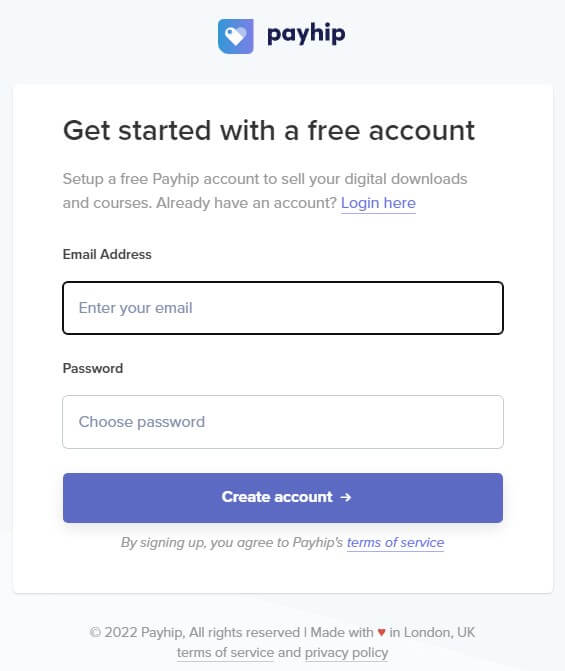
Klikom na Kreiraj račun (Create Account), započinjete kreirati svoj račun.
Upis imena ili tvrtke
Na sljedećoj ploči morat ćete unijeti svoje ime ili naziv svoje tvrtke.
Ovo će ime biti prikazano u nazivu vaše trgovine.

Poveznica do vašeg Payhip dućana
Samim upisom imena biti će vam predstavljen link (URL) do vašeg budućeg dućana.

Radna površina
Ova radna površina kao na slici biti će vidljiva sve dok ne ispunite sve informacije potrebne za rad dućana.

Ispod dobrodošlice koju vam ovaj servis želi vidjet ćete zelenu traku. Kako koji segment ispunjavate i traka će pokazivati u postotku koliko ste posla obavili.
Kada ona dođe do 100% znači da je dućan kreiran i prvi artikl je pušten u prodaju.
No krenimo redom.
Add your first product
Dodajte svoj prvi proizvod (Add your first product) je prva stavka za unos a nakon što je aktivirate pojavit će se panel za odabir tipa proizvoda koji namjeravate prodati.

Pod digitalni proizvod spadat će E-knjige, programi koje ste sami isprogramirali u nekom od programskih jezika i slično.
Pod fizičke proizvode spadat će već gotovi proizvodi koje sami proizvodite.
Tu su još i tečajevi (pisani ili snimljeni), servisi za poduku, pretplata na vaš dućan i eventualna masovna prodaja vaših proizvoda (uz popust naravno).
Definiranje prvog proizvoda na web shopu
Između opcija odabrali smo digitalni proizvod jer namjeravamo prodavati E-knjigu.
Pod opcijom Files>Upload product file označit ćete PDF u kojem se nalazi E-knjiga.
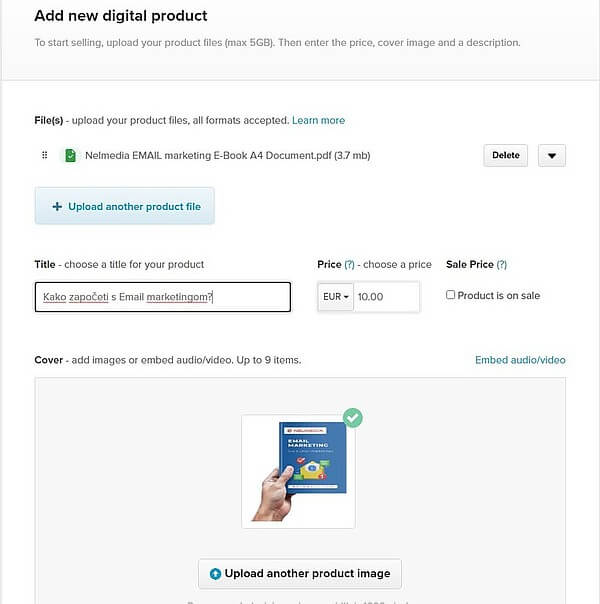
Pod Title definirate naslov koji će privući kupce.
Pod Price ćete odrediti valutu i cijenu za vaš proizvod.
Ako aktivirate Sale price morate unijeti novu cijenu koja će važiti za rasprodaju kao i vrijeme do kada će rasprodaja trajati.
Pod Cover ćete unijeti sliku koju smo u prošloj objavi napravili baš za tu svrhu a potencijalnom kupcu će predstaviti njen izgled.
Description
Pod ovom opcijom vršimo kratak opis artikla.
Na raspolaganju nam je mali editor teksta.
Kada napišete naslov selektirate ga i označite oznakom “H3“. Podnaslov (ako ga imate ozačit ćete sa “H4“). Običnim tekstom napisat ćete što se nalazi u knjizi, što će kupac njome dobiti i slično.

Zašto naslove označavamo sa H3, H4 ?
Zato jer kod izrade bilo koje web stranice naslovi se označavaju kategorijama da bi pretraživačima otkrili koji je naslov najvažniji.
Naslov s oznakom H1 biti će najvažniji a s oznakom H6 najmanje važan.
Visibility
Pod opcijom Vidljivost (Visibility) možete odabrati da li će proizvod u dućanu biti vidljiv ili nevidljiv a opcija Unlisted znači da jedino osobe kojima ste poslali poveznicu mogu vidjeti proizvod.
Ovim ste kreirali prvi proizvod i moći ćete ga pregledati no to još nije sve.

Payment details
Pod detaljima isplate (Payment details)odredit ćete račun na koji će vam se plaćati nakon što se proizvod proda.

Ovdje imate dvije opcije PayPal i Stripe.
Servis će se, odabirom opcije, automatski konektirati sa servisom za plaćanje kojeg odaberete.
Osim načina isplate morat ćete definirati i valutu isplate a pod Statement description unijeti naziv (maksimalno 12 slova) koji će biti vidljiv na svakoj isplati.
Your store
Pritiskom na opciju Vaš dućan (Your Store) vidjet ćete 3 opcije:

Domains
Pod Domains možete na vaš dućan priključiti vašu domenu koju eventualno posjedujete.
Povezano: Kupnja domene i web hosting
Blog Posts
Blog Posts je opcija koja će vam otvoriti tekstualni editor gdje ćete moći upisivati tekst, dodavati naslove i slike i na taj način kreirati mali blog.
Store
Pod ovom opcijom morate pokrenuti Lanch Your Store Builder.
To će aktivirati program kojim ćete urediti izgled vašeg prodajnog mjesta.
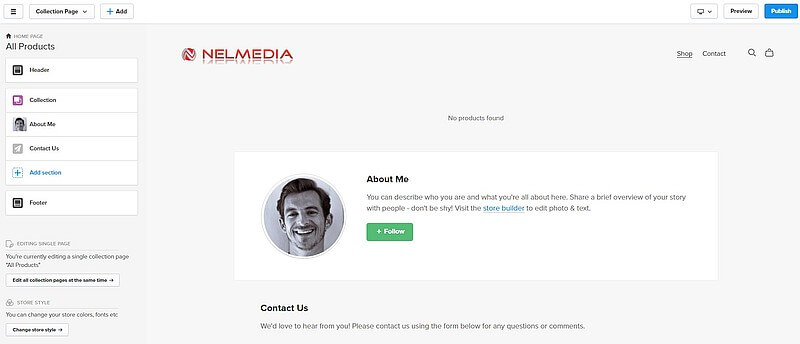
Ovaj jednostavni program uređivanja sastoji se kao i kod prave web stranice od blokova.
Blok koji je već učitan je “O nama” .
Ovdje izmjenite tekst da opišete nešto o sebi ili vašoj kompaniji.
Na početak možete ubaciti i vaš logo a kasnije dodavati elemente po želji.
Pritiskom na Objavi (Publish) vaše će promjene biti objavljene javno.
Unos forme na Payhip dućanu
Kao što ste mogli primjetiti na drugoj stranici vašeg dućana već postoji forma za kontakt.
Ako kreirani dućan ima više proizvoda na svaku stranicu s proizvodima možemo dodati i formu za prijavu na novosti.
Idemo na Account>Store builder gdje smo prije uređivali izgled dućana.
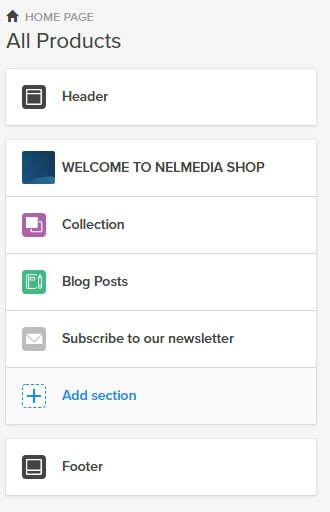
Pritisnemo na +Add section.

Kao što smo to prije opisali tu imate sve dodatne sekcije koje možete dodavati na vaš dućan.
Odaberemo Newsletter.

Kada postavke spremite vaš dućan će imati formu za prijavu na novosti.
Account settings
Tax Settings
Pod postavkama računa pod opcijom Tax Settings mi smo odabrali opcije da Payhip automatski obradi porez i uključi ga u cijenu proizvoda.

Billing & Invoices
Payhip ima tri cjenovne kategorije.
Prva besplatna na kojoj smo trenutno obračunat će vam 5% za svaki prodani proizvod.

Ako se prodaja poveća bolja opcija će biti PLUS plan od $29/mjesećno gdje vam se uzima 2% od prodanog proizvoda.
Treća je opcija PRO gdje plaćate $99/mjesećno ali nema nikakvih dodatnih davanja.
Dodatne opcije
Analitycs
Payhip ima jako dobro kreiranu analitiku (Analitycs).
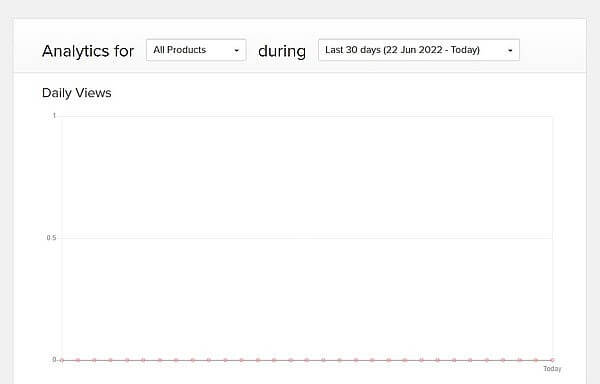
Možete vidjeti koliko je pregleda bilo u određenom razdoblju, iz kojih su zemalja bili, koliko je prodaja ostvareno. Dakle imate sve što vam treba.
Marketing
Pod opcijom Marketing imate jako dobre alate za predstavljanje svojih proizvoda kao i reklamiranje.
Coupons
Kuponi su odličan način za povećanje prodaje i privlačenje kupaca.

Pritiskom na +Add Coupon Code određujemo parametre kupona.

Tu možemo odrediti na koje proizvode se kupon odnosi, popust koji će imati vlasnik kupona, kod kupona, maksimalan broj kupona i do kojeg datuma on vrijedi.
Kupone ćete upotrebljavati kada reklamirate svoj proizvod.
Njih ćete podijeliti određenom krugu korisnika. Svi koji dođu na vaš dućan uz navedeni proizvod biti će i opcija “Unesite kod kupona”.
Kada korisnik unese kupon to će mu donijeti npr. 10% popusta ovisno o tome koji ste iznos naveli kod kreiranja kupona.
Add new social discount
Pod ovom opcijom možete odrediti koji će proizvodi biti na popustu i koliko taj popust u postocima iznosi.

Kraj svakog takvog artikla biti će oznaka popusta.
Affiliates
Affiliates su za one koji još ne znaju osobe koje učestvuju u prodaji vašeg proizvoda a za svaku ostvarenu prodaju dobivaju proviziju.

Payhip pod ovom opcijom automatski generira poveznicu.
Nju možete ponuditi na društvenim mrežama među prijateljima ili među osobama koje su se prijavile na vašem dućanu za primanje novosti.
Preko te poveznice zainteresirane osobe se mogu prijaviti. Svaki taj suradnik će nakon prijave dobiti svoju poveznicu.
Na njima je da odrede način na koji će vas reklamirati.
Svaka prodaja koja je ostvarena preko veze vaših suradnika biti će automatski evidentirana na servisu.
Na vama je da odredite koji ćete im postotak ponuditi za obavljenu prodaju.
Setup mailing lists
Ovom opcijom odabirete pomoću kojeg programa ćete kreirati spisak tj. email listu korisnika koji su se prijavili na novosti.
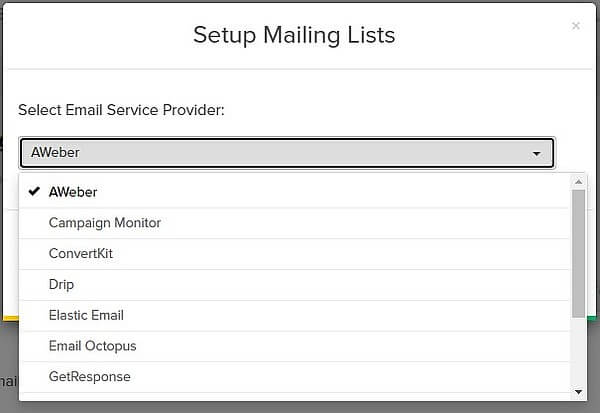
Ovu ćemo opciju ostaviti za slijedeći nastavak jer ćemo osim opisa jednog od servisa opisati i kako ga koristiti za našu drugu temu a to je email marketing.
Add Referral
Ovo je još jedan način na koji možete povećati prodaju.
Ako odredimo proizvod i postotak za Referale kraj takvog proizvoda će biti prikazana poruka – “Dovedite prijatelja i ostvarite popust”.

Prijatelj kojeg je netko doveo kao i osoba koja mu je poslala poveznicu biti će nagrađeni popustom kojeg ste odredili.
Add Upgrade
Pod ovom opcijom možete ponuditi još jednu akciju za bolju prodaju.
Ako želite koristiti opciju odredite za koji proizvod će ona važiti.
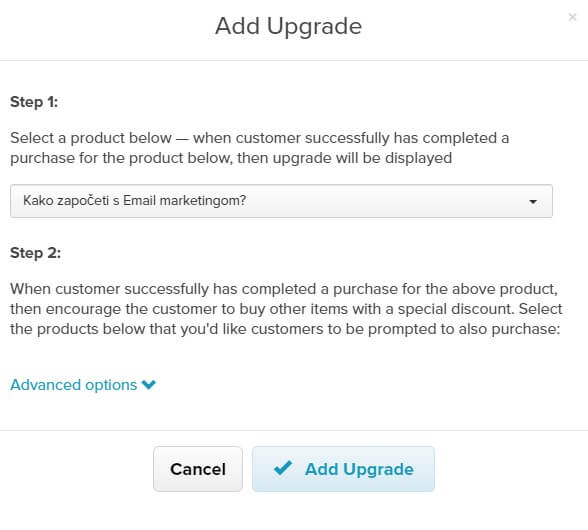
Kada kupac obavi kupnju biti će mu ponuđen još jedan proizvod po sniženoj cijeni.
Customers
Pod ovom kategorijom imat ćete statistiku koliko kupaca imate, pretplatnika na novosti, koliko ste prodaja obavili i koliko pratitelja imate.

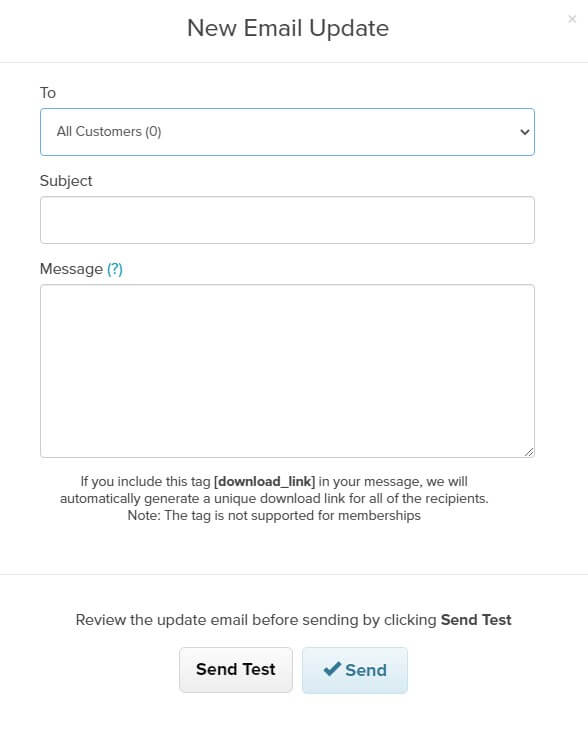
Email Updates
Ova vam opcija otvara mogućnost da svim vašim kupcima, pretplatnicima pošaljete email s opisom vaših novih proizvoda.
Zaključak
Nakon pomne analize, možemo sa sigurnošću reći da je ova platforma izuzetna.
Svojom mogućnošću dodavanja novih stranica, proizvoda, samooglašavanja, analitike, automatske obrade plaćanja po izuzetno povoljnoj cijeni čini ga cjelovitim rješenjem za izradu internet trgovine.
Najveći plus je to što možemo započeti potpuno besplatno.
Ovdje možete saznati više o Payhip-u.
Preporučeno za čitanje
Otvorite mini dućan na mobitelu
(Ažurirano 25.svibnja 2024.)
Poštovani,
zanima me, dali se to smatra kao klasičan webshop, kako to funkcionira računovodstveno i porezno, tko izdaje račune kupcima, koje djelatnosti treba imati registrirane?
To funkcionira kao klasičan web shop. Račune možete izdavati vi ali možete odrediti i da Payhip to uradi za vas. Isto je i s PDV-om.
Registrirane djelatnosti ovise o tome što ćete prodavati.
Ja sam otvorio nalog na pay hipu,kako da dodam tekuci racun da mi stize novac kad neko kupi moj digitalni proizvod? Unapred hvala
Pozdrav Mladene. Način isplate definirate pod opcijama plaćanja Account setting>Payment details. Na tom mjestu možete odabrati ili PayPal ili Stripe.
Ali se za Stripe morate prijaviti tj. izraditi račun. Stripe prihvaća kartično plaćanje kao i mnoge druge vrste plaćanja.
To je najčešća opcija plaćanja za mnoge e-commerce dućane.
Postovanje.Pratio sam Vase uputstvo za payhip svaka cast.Imam problem,dosao do stavke kratkog opisa e booka ne prihvata nikakav tekst ne znam iz kog razloga.Unapred hvala
Hvala na pitanju. Ako nam malo detaljnije možete opisati što namjeravate i kako to pokušavate izvesti možemo vam dati bolji i detaljniji odgovor.
Molim da nas kontaktirate na info@nel-media.com
Ako mislimo da će to pomoći i drugima možemo odgovor objaviti kao nadopunu teksta.
Kako funkcionira računovodstveno? Mogu li Payhipu izdst račun za iznos koji mi je od njih isplaćen i platit na to porez na dobit i gotovo? Ko izdaje račune kupcima knjige?
Hvala na pitanju.Vjerujemo da bi odgovor bio zanimljiv svima ali zbog njegove dužine šaljemo ga na vašu email adresu. Ako će biti više sličnih upita objavit ćemo i naše upite prema payhipu koje smo s vremenom skupili.
I mene zanima isto pitanje. Predpostavljam da se prodaja digitalnog proizvoda nemoze raditi kao fizicka osoba i prijava poreza kao drugi dohodak na godisnjoj prijavi, nego da moram otvorit pausal?
Kristijane sve smo objasnili u novoj objavi-Prijava poreza od zarade na internetu
Da li se na ovom servisu mogu nuditi PLR eknjige za prodaju?
Ne Drago na ovom servisu dozvoljene su jedino E-knjige koje ste vi napisali. Nekima koji su stavljali u prodaju PLR izdanja zatvoren je račun.
Pozdrav, dobro ste ovo opisali ali ja bi spomenuo Convertkit kao jedu od slicnih opcija.
Da ConvertKit smo ispitali i postoji mogućnost da i to objavimo. No kod njih imate besplatno korištenje mjesec dana a nakon toga trebate platiti jer gubite pojedine funkcije servisa.
Pozdrav,ako ne oznacim niti jedan email servis u opcijama da li ce ti mailovi biti izgubljeni?
Pozdrav Marijana. Ne neće biti izgubljeni.Ovo je samo opcija koja vam pomaže da sortirate email adrese.
Vidim da po svemu postoji kontakt forma ali gdje se nalazi? Hvala.
Ivice idete na Store>Store builder i na ekranu ćete vidjeti stranicu vašeg dućana. S desne strane su dvije ikone a jedna od njih je Contact.
Ona će vas odvesti na drugu stranicu vašeg dućana na kojoj se nalazi kontakt forma.